



 Windows 客户端
 Android 客户端
 iOS 客户端














一、使用提示
LoongProxy 仅提供海外代理IP服务,用于改变浏览器访问时的出口 IP。
需注意:在谷歌浏览器中仅配置代理IP,并不能构成完整的海外网络环境(不会改变本地网络、DNS、时区等信息)。请在配置前确保已具备可用的海外网络(海外本地网络环境或合规的海外云服务器环境等),否则将导致访问异常或无法正常使用。
二、配置使用步骤
1. 获取代理IP服务
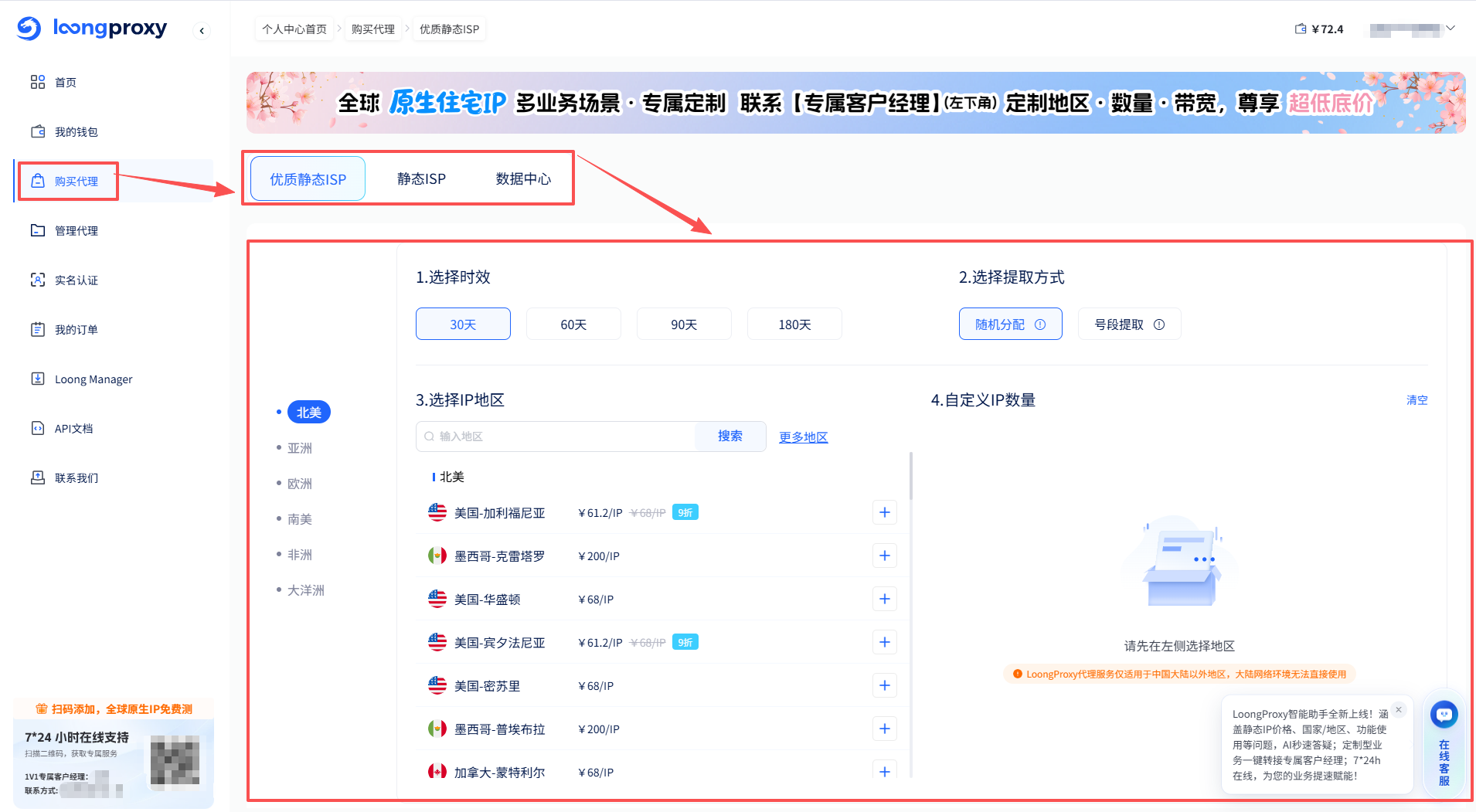
1)购买代理IP:若您已具备可用的海外网络环境,并已通过LoongProxy免费试用,验证了业务适配性,可登录【个人中心】后前往【购买代理】页进行选购
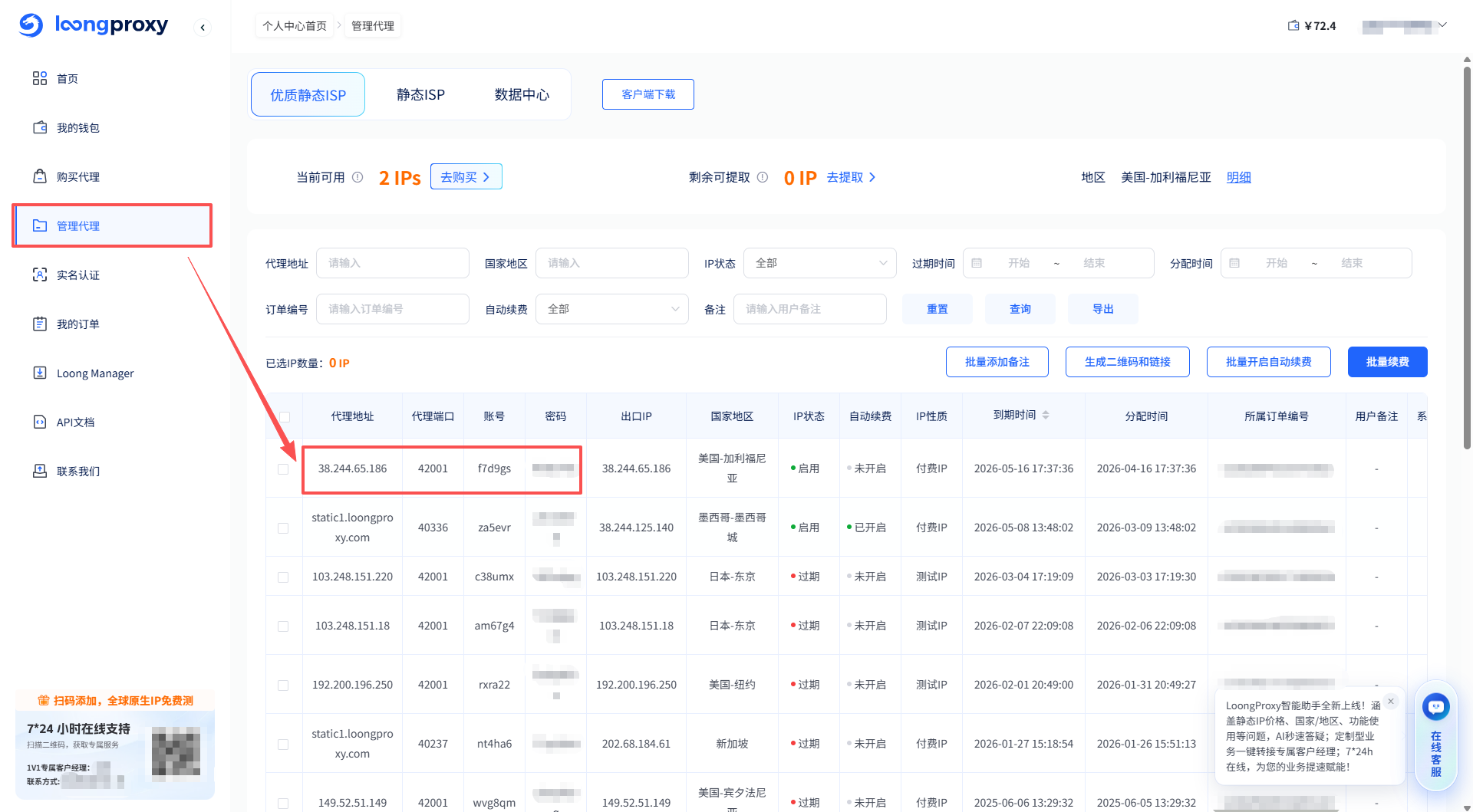
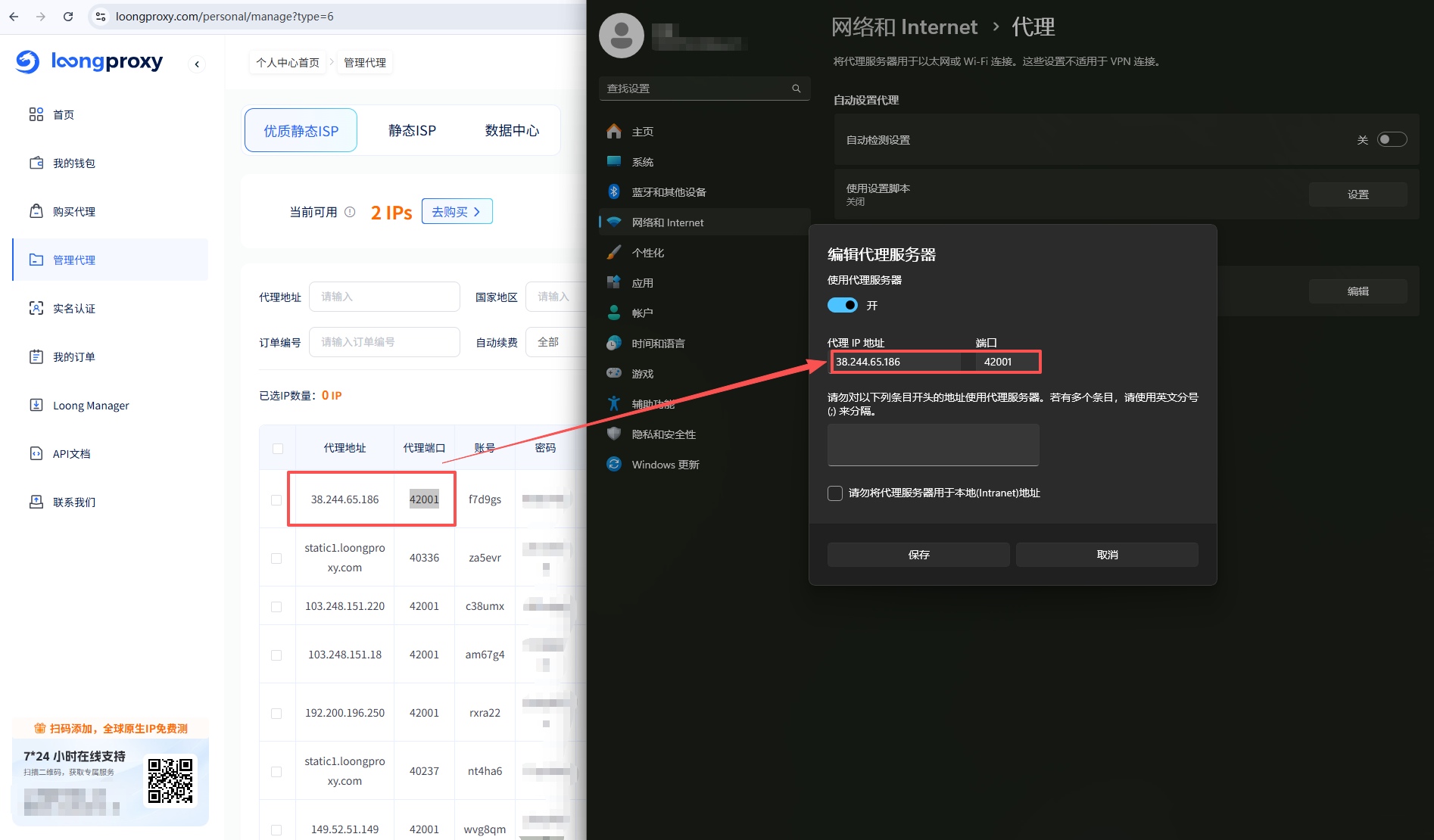
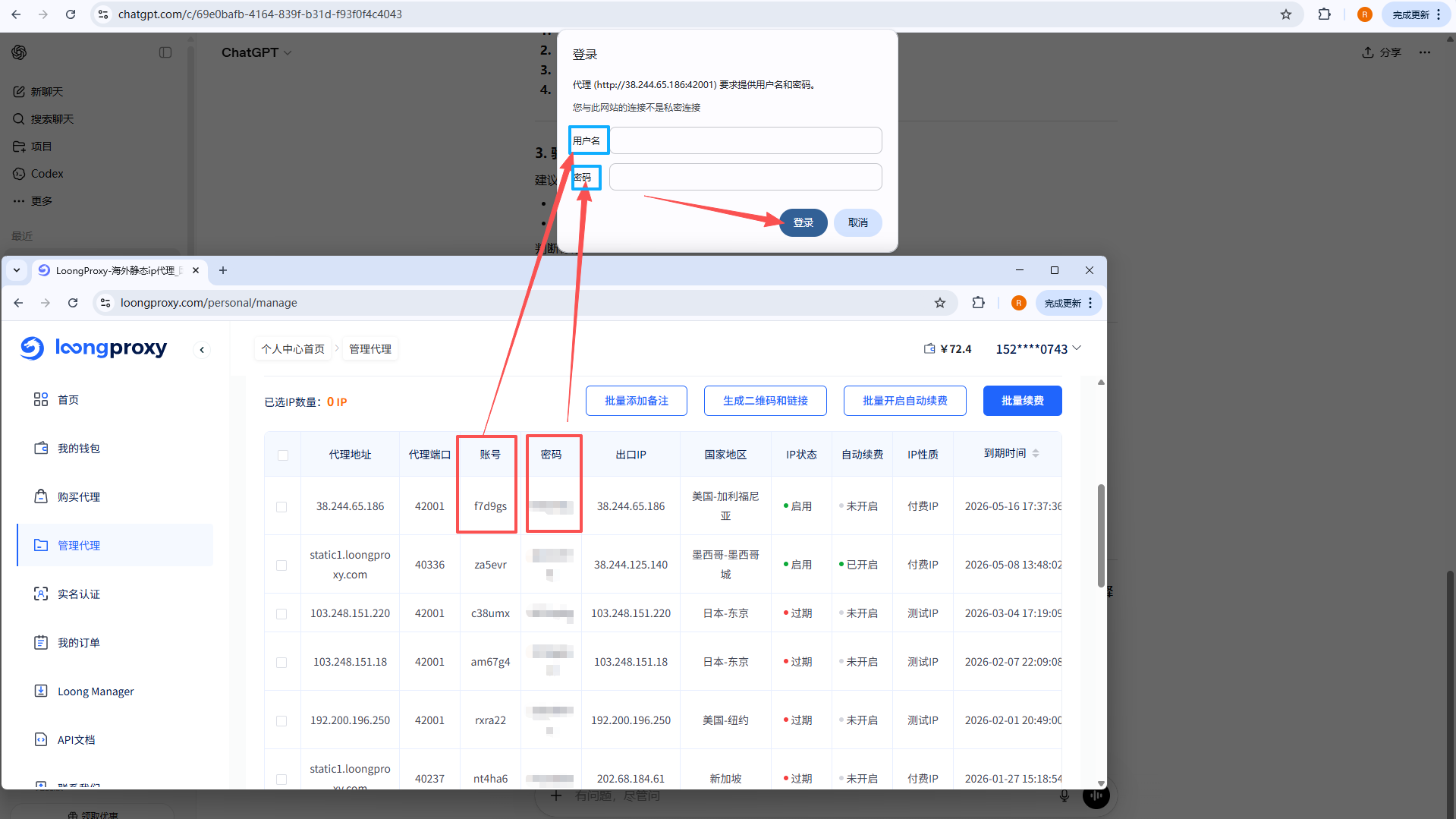
2)获取代理IP信息:购买成功后,前往【个人中心】——【管理代理】页面,复制代理IP地址、代理端口、账号、密码备用
2. 谷歌浏览器配置代理
您可通过以下2种方式在谷歌浏览器中使用 LoongProxy 代理,其区别如下:
1)浏览器插件代理: 仅当前浏览器生效,支持按网站单独设置,使用更灵活,适合多账号或多业务场景
2)浏览器直接代理: 通常是全局生效,所有浏览器流量统一走代理,适合单一业务、对环境要求简单、不需要分流的使用场景
方式一:浏览器插件代理
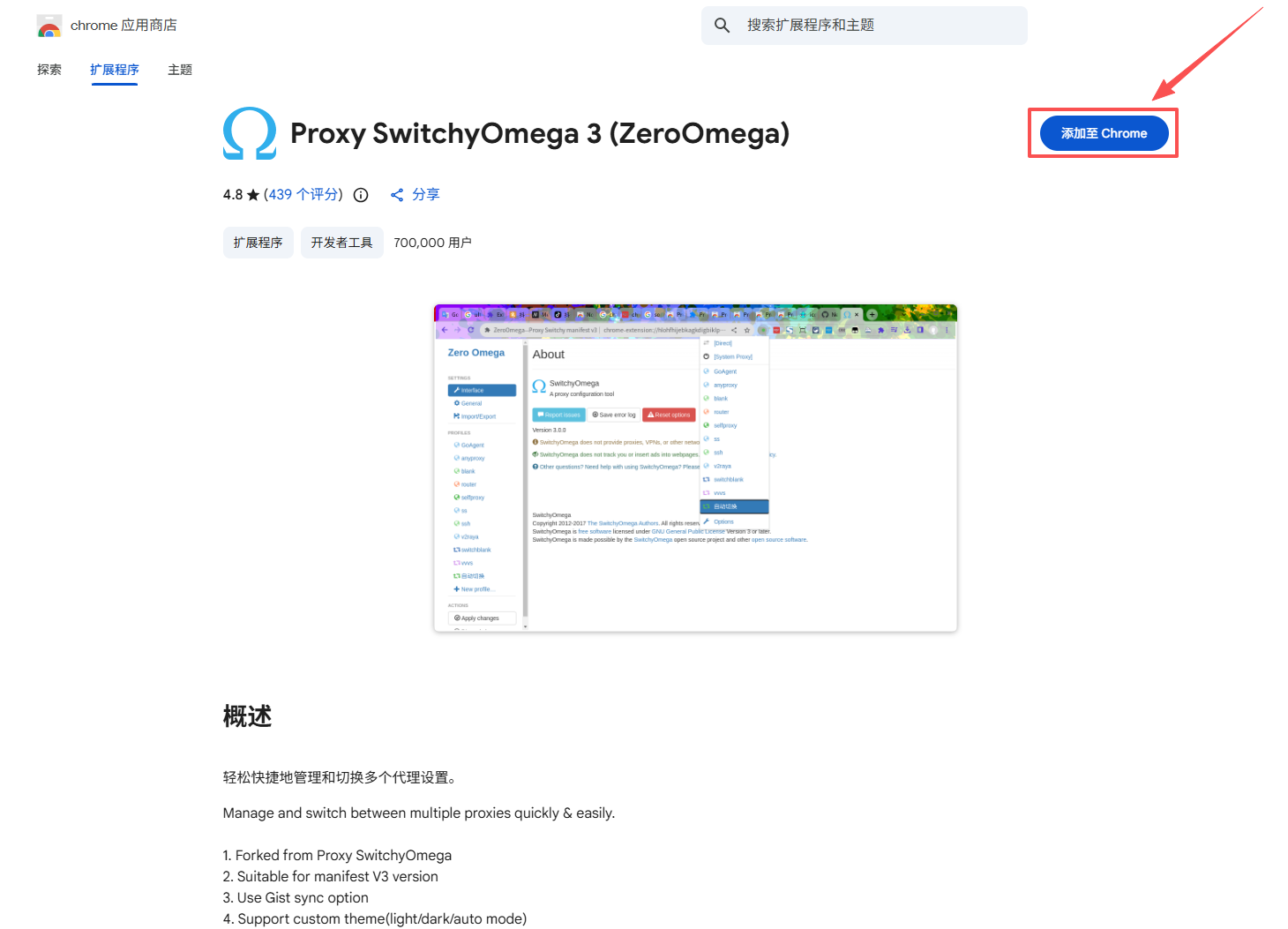
① 安装插件:在谷歌浏览器中安装常用代理插件(例如 SwitchyOmega),您可前往“谷歌应用商店”搜索,并点击【添加至 Chrome】即可
② 创建代理配置:
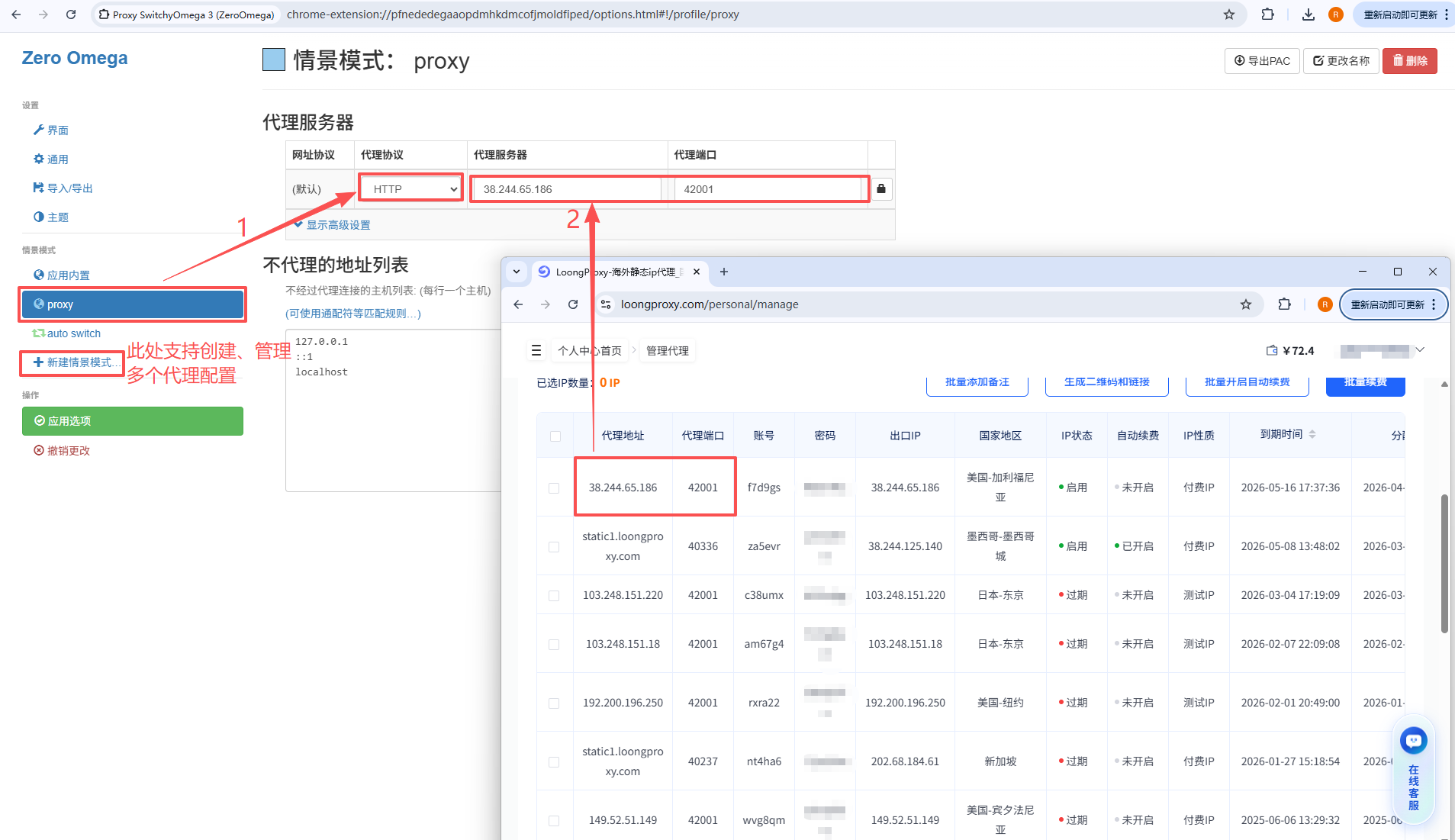
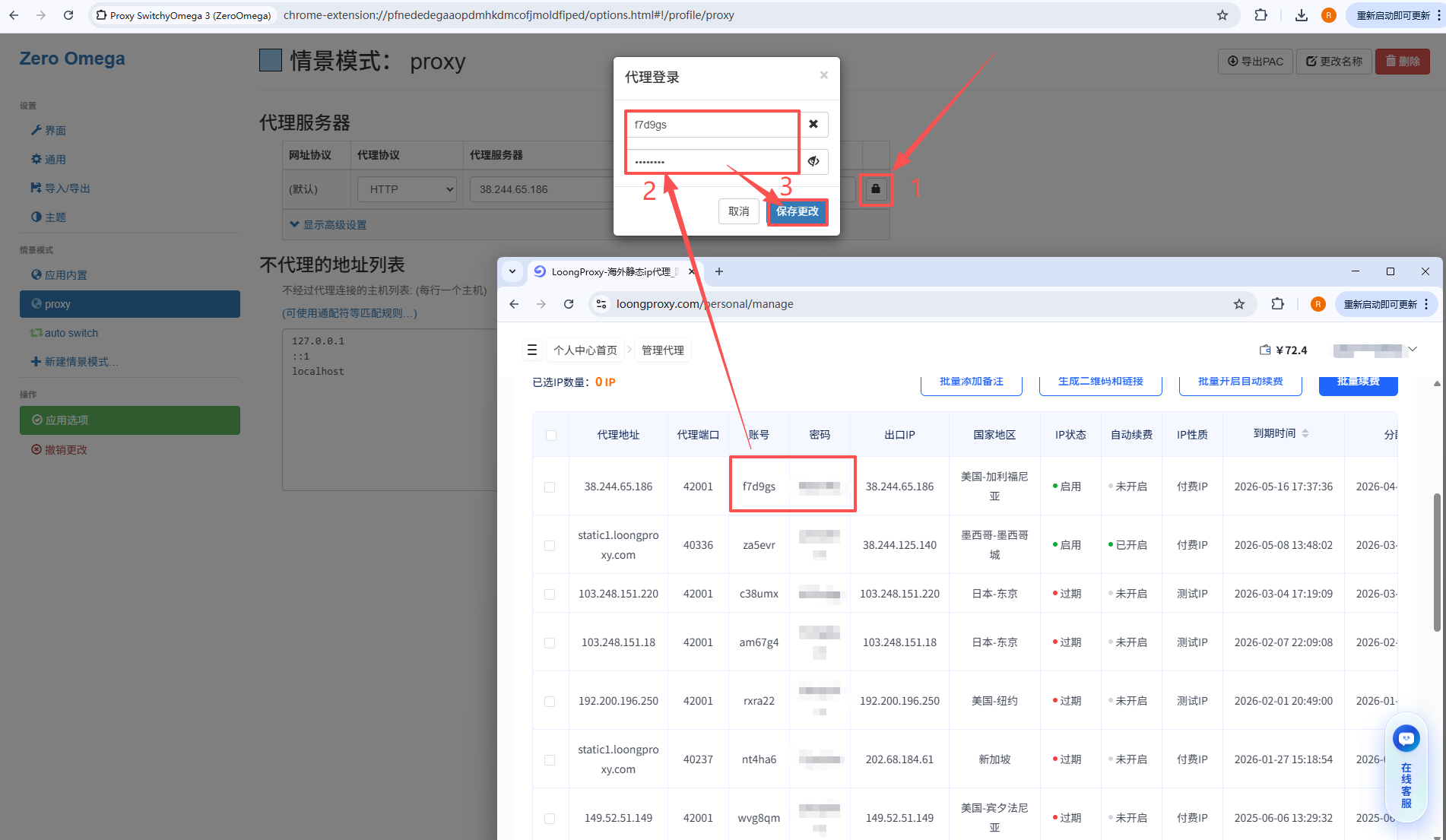
a. 填写IP和端口:安装完成后会自动进入插件设置页面,点击【proxy】(也可通过【新建情景模式】创建多个代理配置),将【代理协议】选择为 HTTP 或 HTTPS,并将 LoongProxy 提供的代理地址、代理端口分别填写至对应字段
b. 填写账号和密码:点击“认证”按钮,将 LoongProxy 提供的账号、密码填写至【用户名】【密码】字段,确认无误后点击【保存更改】
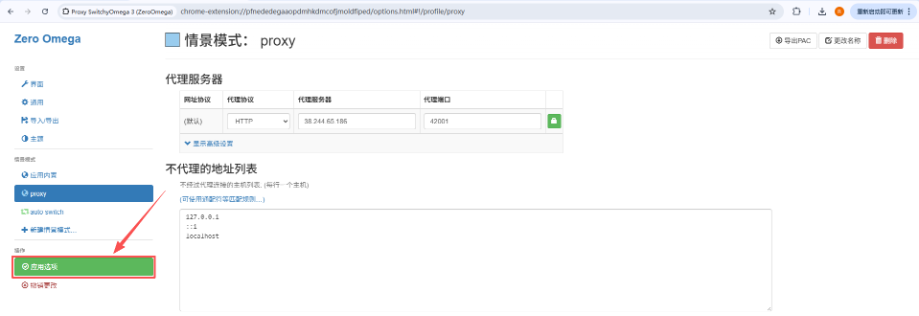
c. 应用代理:完成以上代理信息配置后,点击【应用选项】,使当前代理配置生效
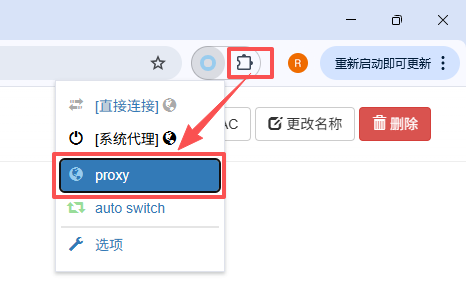
③ 启用代理:
点击谷歌浏览器右上角【扩展程序】,选择SwitchyOmega插件,并切换至刚刚配置的代理模式【proxy】,即可通过LoongProxy代理进行业务访问
方式二:浏览器直接代理
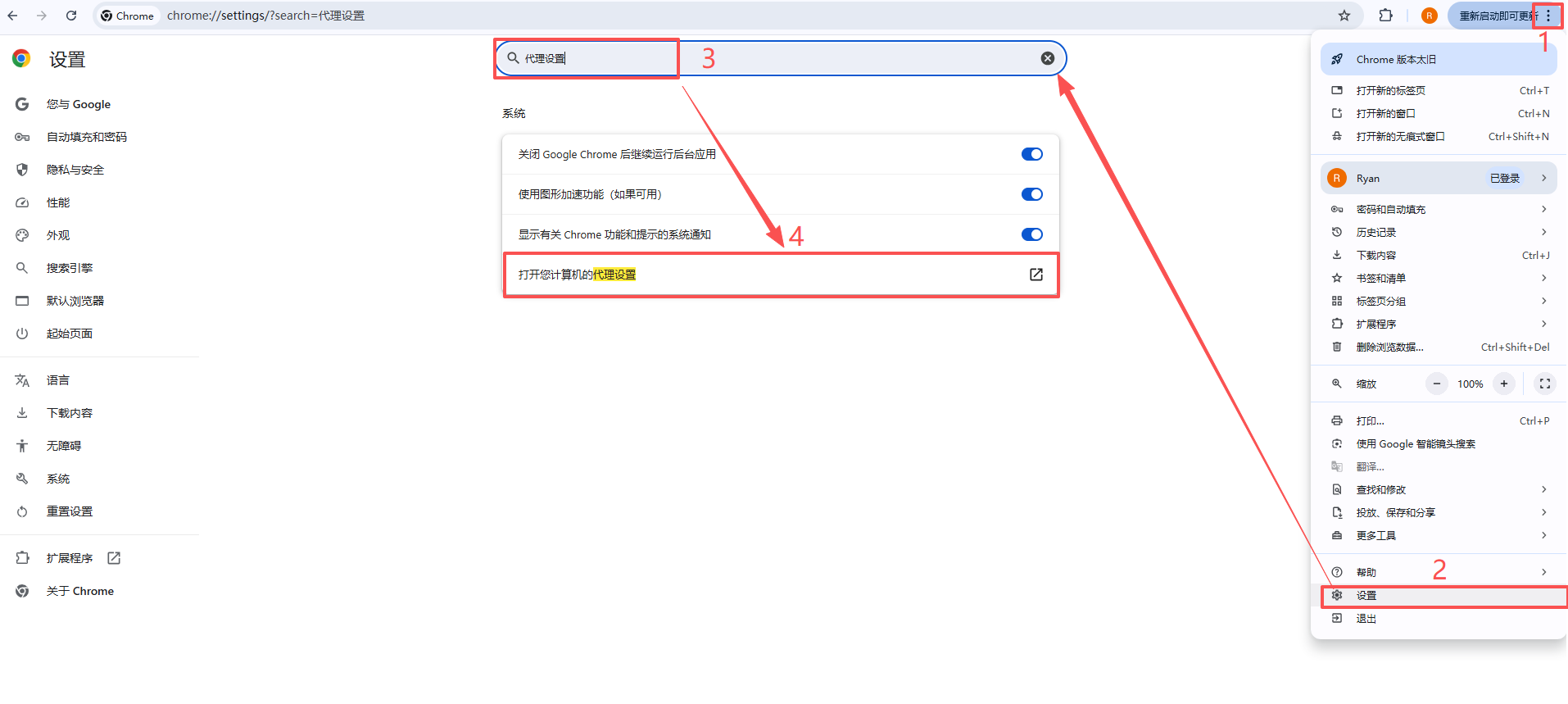
① 进入【代理设置】页:进入 Chrome【设置】 → 【系统 】→【 打开计算机的代理设置】或直接在搜索框内输入“代理设置”,然后点击【 打开计算机的代理设置】,将跳转至电脑系统【网络和Internet】界面
② 填写代理信息
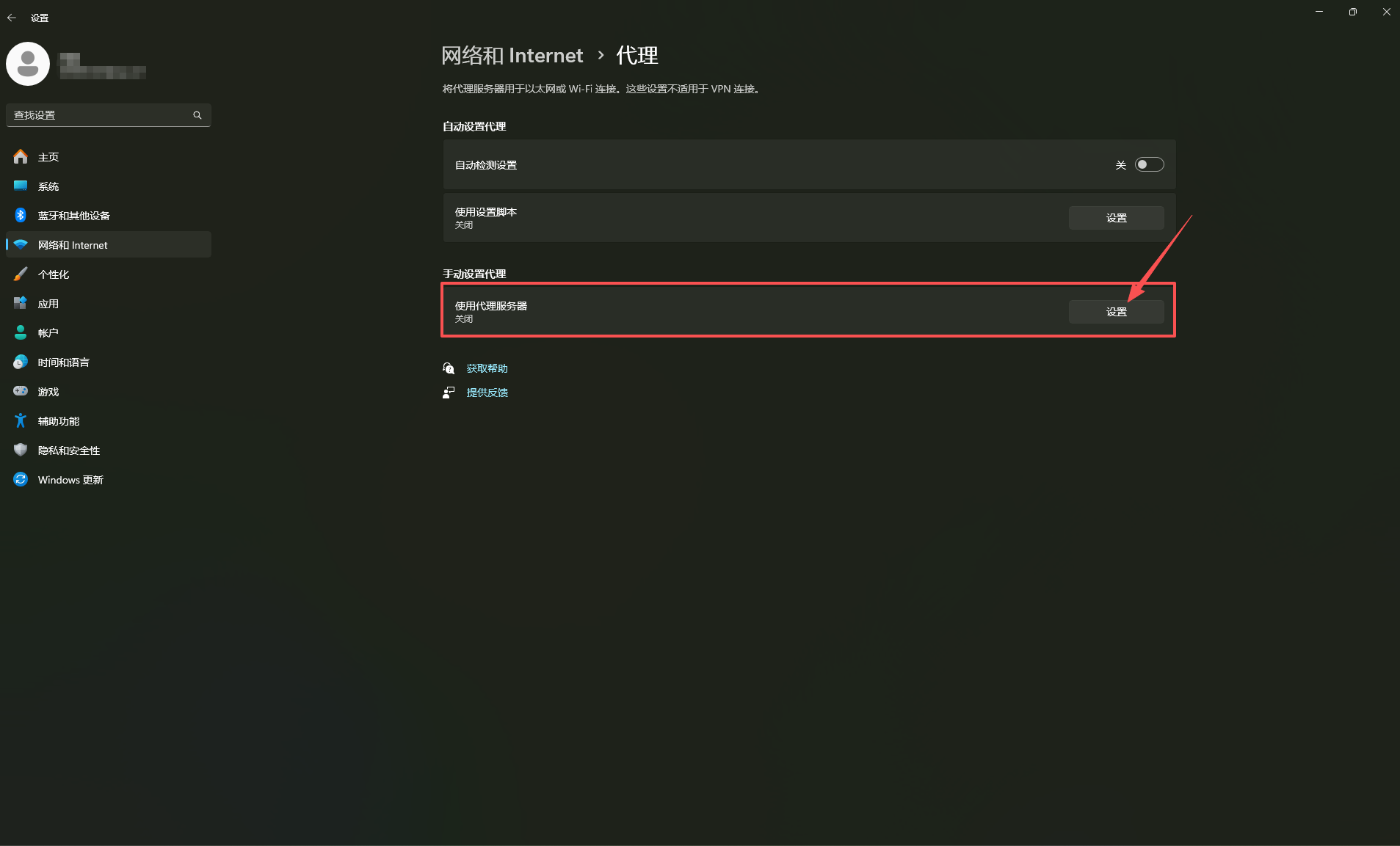
a. 进入【编辑代理服务器】界面:找到【手动设置代理】,点击【使用代理服务器-设置】,开始进行代理配置
b. 填写IP地址与端口:开启【使用代理服务器】,把在LoongProxy上购买的代理地址、代理端口填写至相应字段,填写完成后保存,即可完
③ 完成认证并启用代理:返回谷歌浏览器并访问任意网站 ,系统将自动弹出认证窗口 ,输入代理账号和密码 点击【登录】,即可建立代理连接
3. 验证代理是否生效
① 如何检测:连接代理IP后,访问 ipinfo.io 等 IP 查询网站,或在浏览器中搜索“我的 IP 地址”进行快速检测
② 判断标准:当前IP是否变为目标国家 、是否可正常访问目标站点
以上就是谷歌浏览器配置使用代理IP的步骤,若您有任何问题或疑问,可随时联系您的【专属客户经理】或在线客服。



 苏公网安备32011402011967号